This is default featured slide 1 title

Go to Blogger edit html and find these sentences.Now replace these sentences with your own descriptions.This theme is Bloggerized by Lasantha Bandara - Premiumbloggertemplates.com.

This is default featured slide 2 title

Go to Blogger edit html and find these sentences.Now replace these sentences with your own descriptions.This theme is Bloggerized by Lasantha Bandara - Premiumbloggertemplates.com.

This is default featured slide 3 title

Go to Blogger edit html and find these sentences.Now replace these sentences with your own descriptions.This theme is Bloggerized by Lasantha Bandara - Premiumbloggertemplates.com.

This is default featured slide 4 title

Go to Blogger edit html and find these sentences.Now replace these sentences with your own descriptions.This theme is Bloggerized by Lasantha Bandara - Premiumbloggertemplates.com.

This is default featured slide 5 title

Go to Blogger edit html and find these sentences.Now replace these sentences with your own descriptions.This theme is Bloggerized by Lasantha Bandara - Premiumbloggertemplates.com.

Selasa, 28 Juni 2011

Membuat Effect Bevel dengan CorelDRAW

Sebenarnya membuat efek bevel pada CorelDRAW tidak serumit yang Mas2 bro sekalian bayangkan dan tidak perlu menggunakan trik aneh-aneh yang mungkin akan buang waktu percuma, pada CorelDRAW X5 Sampeyan diberi kemudahan untuk itu, ok..! begini caranya:


Ini hanya contoh saja, buat teks “BEVEL” dengan menggunakan Font Arial Black. Beri warna abu-abu dengan menggunakan Color palette di samping kanan layar. hasilnya seperti gambar dibawah ini:


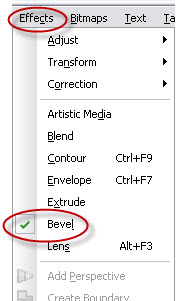
Pada Menu Bar pilih Effects > pilih Bevel,


Maka akan muncul Roll-up Docker di samping kanan layar monitor, kemudian atur parameter, kalau mas bro sekalian rasa cukup klik Apply.


kira-kira hasilnya seperti dibawah ini:


Selesai...mudah kan...! selamat mencoba.

Ikan dalam Gelas

Membuat atau menggambar ikan dalam gelas sangat mudah dan tidak pake' lama, begini caranya Mas Bro sekalian:
Buat objek kotak dan lingkaran pada Toolbox, tempatkan objek kotak persis diatas objek lingkaran, kemudian group kedua objek tersebut ...


Klik Back minus front pada Property bar untuk memotong objek lingkaran


Hasilnya seperti ini


Buat lagi objek kotak dan tekan Shift+Page Down, dan tempatkan objek kotak seperti dibawah ini


Kedua object hasil perpotongan masih dalam keadaan terpilih klik Intersect pada Property bar untuk membuat perpotongan object, setelah tercipta hasil perpotongan object, buang object kotak kemudian klik Transparency tool, drag pada objek hasil perpotongan


Langkah selanjutnya pilih Artistic Media tool di Toolbox  Pilih Sprayer pada Property Bar
Klik Spray Pattern trus pilih seperti gambar dibawah ini :


Kemudian drag (geser jangan lepas cursor) pada area kerja geser ke samping dan lepas mouse, hasilnya akan seperti gambar dibawah ini :


Tekan Ctrl+K di keyboard, pilih model ikan yang menurut sampeyan paling baik, atur dan masukkan ke dalam gelas bunder sekiranya menurut sampeyan kelihatan pantas.
Kira-kira seperti ini hasil akhirnya


Selesai, monggo dicoba..
(udah pernah diposting pada blog yg laen...hehehe... biar rame aku copas...)

Me-Nonaktifkan Backup Data/File

Contoh file-nya seperti ini setelah di Save


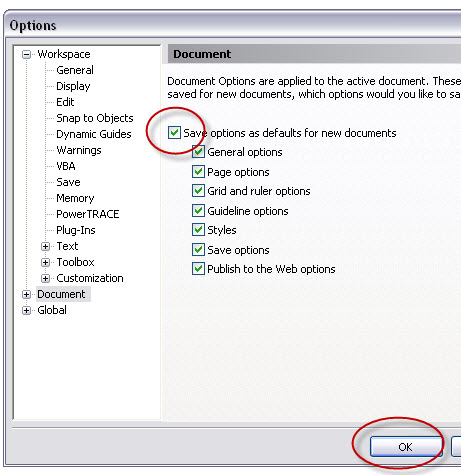
Cara menonaktifkan di Menu Bar klik Tool > Options...


Maka muncul kota dialog Options > Klik (-) pada Workspace > Save


Maka muncul kota dialog Save dan Klik tanda rumput untuk menghilangkan, Selanjtnya Klik Document


beri tanda rumput pada kotak kecil  > klik OK


Selesai.

Penting! :
Apabila Anda mengerjakan proyek desain yang rumit dan memerlukan waktu yang lama sebaiknya Backup tetap diaktifkan.

Cara Export File

Fasilitas Export digunakan apabila Mas bro sekalian akan mengirim file hasil CorelDRAW ke sistem selain CorelDRAW, tentunya dengan sistem yang kompatibel dengan program CorelDRAW.

Fasilitas Export dipakai dengan menggunakan menu;
File > Export atau  klik saja icon Export yang ada pada Toolbar Standar.
Sistem akan menampilkan dialog seperti yang terlihat pada gambar dibawah ini:


Pilihan yang ada pada dialog Export;
Save in: Untuk menentukan lokasi Drive dan folder tempat penyimpanan file hasil Export.
Up One Level: Untuk mengaktifkan satu level folder di atasnya.
Create New Folder: Untuk membuat folder baru.
View Menu: Untuk menentukan model tampilan folder dan file
File Name: Tempat mengetikkan nama file yang akan diexport.
Save as Type: Untuk menentukan jenis file, yang akan diexport. (na.. disini Mas Bro Marvens bisa menentukan format File yang akan disimpan)
Sort Type: Untuk menentukan urutan file yang tampil pada kotak pilihan file, berdasarkan nama file, ekstensi file dan sebagainya.
Notes: Berisi informasi singkat tentang file yang bersangkutan.
Compression Type: Untuk menentukan jenis kompresi file yang diinginkan.
Selected Only: Agar sistem menyimpan gambar yang terpilih saja di lembar kerja, klik kotak kecil putih untuk memunculkan tanda rumput sehingga pilihan ini aktif.
Export: Untuk menjalankan perintah pengiriman file dengan spesifikasi yang telah ditentukan terhadap file terpilih, sekaligus menutup dialog Export File.
Cancel: Untuk membatalkan pengiriman file terpilih dan sekaligus menutup dialog Export File.
Misalnya sampeyan akan mengirim file Sample dalam format BMP (Windows Bitmap) pada pilihan File of Type > klik tombol Export, maka sistem akan menampilkan dialog Bitmap Export, seperti pada gambar dibawah ini:


Setelah dialog Convert to Bitmap terbuka, anda bisa melakukan proses lainnya pada bagian-bagian sebagai berikut:
Image Size: Untuk menentukan ukcuran skala gambar yang akan diproses.
Resolution: Untuk menentukan resolusi gambar hasil proses.
Color Mode: Untuk menentukan sistem warna yang akan dipakai.
Anti Aliasing: Agar sistem memproses kurva beserta sisi diagonalnya supaya lebih halus, klik kotak kecil putih untuk memunculkan tanda rumput sehingga pilihan ini aktif.
Dithered: Agar sistem meningkatkan mutu warna dari gambar bitmap, klik kotak kecil putih untuk memunculkan tanda rumput sehingga pilihan ini aktif.
Transparent Background: Agar sistem mengambil semua gambar, termasuk gambar di luar lembar kerja, klik kotak kecil putih untuk memunculkan tanda rumput sehingga pilihan ini aktif.
Apply ICC Profile: Agar sistem menggunakan profile sistem warna ICC, klik kotak kecil putih untuk memunculkan tanda rumput sehingga pilihan ini aktif.
OK: Untuk menjalankan perintah Export dengan ketentuan yang telah ditetapkan pada bagian-bagian kotak dialog Bitmap Export dan sekaligus menutup dialog Bitmap Export.
Cancel: Untuk membatalkan perintah Export.
Help: Untuk menjalankan fasilitas bantuan tentang tata cara Export. Export For Office

CorelDRAW menyediakan fasilitas untuk melakukan ekspor file, yaitu anda bisa langsung mengekspor file untuk digunakan dalam aplikasi Microsoft Office. Prosedur untuk melakukan proses Export For Office ini sama seperti ekspor biasa, akan tetapi format file yang tersedia sudah disesuaikan sehingga dapat digunakan dalam progam aplikasi pada lingkungan Microsoft Office.

Agar lebih jelas lagi, inilah contoh menggunakan fasilitas Export For Office. Misalkan anda akan mcngekspor salah satu file untuk Microsoft Office, caranya: Klik menu File > klik Export For Office.


Catatan:
Ketika memberi nama file anda tidak bisa menggunakan nama file yang sudah tersedia pada bagian pilihan nama file. Jika akan menggunakan nama file yang sama, sampeyan tidak boleh menyimpan di lokasi Drive dan direktori yang sama, supaya isi file yang sudah ada tidak hilang.


Silakan di Coba Mas Bro....

Cara buat Animasi (gif) Dengan CorelDRAW

Sebenarnya Corel Draw tidak bisa untuk membuat Animasi, tapi biar keren aku buat judul seperti diatas..hehehe... dan aplikasi yang kita gunakan adalah Corel Photo Paint (merupakan bagian Corel Draw Graphics Suite) adalah aplikasi yang akan kita gunakan untuk membuat gambar animasi yang bergerak (penulis menggunakan Corel Photo Paint X5). Biasanya di komputer kita Corel Photo Paint ini sudah tersedia karena aplikasi ini merupakan standar yang paling popular disamping Adobe Photoshop, jadi gak perlu lagi download. Tapi kalau belum punya, cobalah cari aplikasinya di mbah Google. Hehehe......, kalau sudah ketemu instal semua Corel Draw Graphics Suite maka Corel Photo Paint otomatis akan ikut terinstal.

Ok, mari kita mulai..!
Pertama siapkan beberapa gambar yang kita buat di Corel Draw yang nantinya akan digabungkan menjadi satu atau sampeyan bisa Setting desain langsung di Corel Photo Paint atau CorelDRAW

Sebagai contoh kita buat gambar seperti dibawah ini;


Untuk mempermudah proses belajar dan agar tidak merepotkan. sampeyan bisa copy contoh beberapa gambar yang belum di gabungkan di link berikut ini:


Setelah itu, buka aplikasi Corel PHOTO-PAINT X5. (atau versi lain yang ada di komputer sampeyan)
Pilih New dan akan muncul tampilan seperti ini:


Keterangan:
Size (ukuran gambar) = pilih Custom, kalau Anda menginginkan ukuran yang sesuai. Untuk width = 200
dan untuk height = 195. Ukuran ini adalah ukuran yang sesuai dengan ukuran gambar yang saya siapkan.
Satuan size (satuan ukuran gambar) = pilih pixels
Resolution = pilih 72 (untuk meminimalisir besarnya size)
Background color (warna latar) = pilih warna putih
Color mode = 24-bit RGB
Number of frames = ketik 5 (jumlah gambar yang akan di gabungkan).
Setelah itu klik OK.
Kemudian akan muncul tampilan seperti ini:


Lalu isi setiap halaman dengan gambar yang telah di sediakan atau sampeyan bisa membuat langsung gambarnya di halaman tersebut. Untuk menempel (Paste) gambar yang telah disediakan harus berhati-hati. Karena kalau terjadi kesalahan semua halaman akan menjadi gambar sama.

Cara meletakkan gambar:

Copy gambar yang ingin di tempel Lalu klik menu Edit --> Paste
Paste memiliki beberapa pilihan yaitu:
Paste As New Object (itu berarti sampeyan menempel gambar pada setiap halaman, yang ini harus dihindari).
Paste As New Selection (itu berarti sampeyan menempel gambar pada satu halaman saja, dan inilah yang
harus Anda pilih).


New From Clipboard (menempel dan merubah halaman menjadi satu halaman saja. Ini juga harus dihindari). Penting ! setelah sampeyan mem-paste dengan Paste As New Selection, sampeyan harus mengklik bagian luar dari halaman (bagian luar gambar) agar gambar tidak muncul pada semua halaman. Area yang berwarna abu-abu adalah area diluar halaman. Klik (lakukan dengan sengaja) pada area tersebut agar gambar yang sama nantinya tidak muncul pada semua halaman. Lakukan beberapa kali agar tidak terjadi kesalahan. Karena kalau hanya sekali saja mengklik, ada kemungkinan gambar akan muncul di semua halaman.
Setelah sampeyan yakin sudah meng-klik dengan benar, barulah dapat dilanjutkan ke halaman berikutnya dengan klik tab seperti gambar dibawah ini yang dilingkar merah.


Setelah semua gambar dimasukkan, save file tersebut dengan save as type GIFAnimation, lalu klik Save.
Kemudian akan muncul window seperti ini:

Keterangan:
Palette = pilih optimized (agar kualitas gambar bagus)
Lalu klik OK.
Setelah itu akan muncul lagi sebuah jendela Animasi Options. Beri centang "Loop Frame", kemudian pilih "Forever" untuk fitur animasi terus bergerak.


Klik OK, selesai…!!!
File akan muncul dengan nama Untitled-1  di tempat sampeyan menyimpannya.
Contoh hasil Animasi akan seperti ini;


Monggo, bereksperimen..

Senin, 27 Juni 2011

Mengenal CorelDRAW

Disini kita  menggunakan CorelDRAW X4. Sebelum ke pokok permasalahan alangkah baiknya kita mengenal hal yang berkaitan dengan lingkungan kerja CorelDRAW, prosedur yang digunakan untuk menjalankan program CorelDRAW X4 adalah: Klik  Start --> Programs --> Corel Graphics Suite X4 --> CorelDRAW X4, atau Klik Enter / Doubel Klik Icon CorelDRAW X4 pada Desktop seperti gambar dibawah ini;


Kemudian tampil kotak dialog sebagai berikut :


Keterangan;

Quick Start:
Menu untuk memulai dengan cepat dengan membuka beberapa file yang terakhir dikerjakan,

What's New:
Menu tentang informasi terbaru program coreldraw X4 dengan berbagai kelebihan dibanding CorelDRAW versi sebelumnya

Learning Tools:
Menu informasi tentang cara belajar menggunakan CorelDRAW dengan video DVD dan tambahan 5 link menu untuk tutorial CorelDRAW X4.

Gallery:
Menu informasi tentang hasil olah kerja dengan CorelDRAW hasil karya para desainer yang telah menyumbang hasil karya mereka diweb resmi coreldraw, disana diberikan link untuk mengujungi langsung web pembuat desain dengan coreldraw ini.

Updates:
Link untuk update CorelDRAW terbaru dan berpartisipasi untuk menyumbangkan hasil karya dengan CorelDRAW international design contestan

Sebagai langkah awal pembuatan objek grafis sampeyan pilih Quick Start > Start New > New Blank Document (untuk versi sebelumnya pilih New Graphic), sehingga tampil lembar kerja utama sebagai berikut :


  1. Judul Window: Berisi nama program dan nama file
  2. Menu Bar: Berisi perintah yang digunakan
  3. Toolbar Standard: Untuk mempersingkat pekerjaan.
  4. Property Bar: Tombol mempermudah pemakaian Toolbox
  5. Toolbox: Alat untuk memproses atau memodifikasi objek
  6. Rulers: Untuk ketepatan ukuran objek
  7. Status Page: Informasi tertang jumlah halaman
  8. Control Window: Perkecil, perbesar dan menutup window.
  9. Printable Area: Area pencetakan objek gambar
  10. Drawing Window: Area untuk mengolah objek gambar
  11. Vertical Scrollbar: Untuk menggulung layar tegak lurus
  12. Color Palette: Untuk warna pada objek gambar aktif
  13. Status Bar: Berisi informasi objek gambar aktif
  14. Horizontal Scrollbar: Untuk menggulung layar mendatar
  15. Dockers: menu Roll Up
Demikian sekilas tentang pengenalan CorelDRAW, bagaimana asik juga kan Mas Bro Marvent ?
Monggo sampeyan buka2 dulu, semoga bermanfaat.

Effect Halftone


Buat lingkaran dengan Ellipse Tool  >  tekan + (yang sebelah kanan keyboard) 3 kali untuk menggandakan > atur besar lingkaran dan geser sesuai dengan yang diinginkan > Convert to Bitmap RGB 72 dpi

Klik Bitmaps > Blur > Gaussian Blur > atur parameter sesuai dengan keinginan > klik OK


Klik Bitmaps > Color Transform >  Halftone... > atur parameter sesuai dengan keinginan > klik OK

Bitmaps > Edit Bitmap... > anda akan diarahkan ke Corel Photo Paint > Pilih Effects  > Texture > Plastic...


Atur parameter sesuai keinginan > klik OK


Selanjutnya Klik Effects > Blur > Tone Blur > pilih Gaussian > atur step 20 > klik OK


Klik icon SAVE > tutup Corel Photo Paint


Hasil akhir seperti gambar dibawah ini


Selesai. Selamat mencoba